PR

中古スマホを買うか検討中なんだけど、機種変更が自力なんだとしたら買うか悩む…。

データ移行が自分でできるか心配…。
リサイクルショップやフリマアプリなどで中古スマホを買った場合、データ移行などの機種変更作業は自分で行う必要があります。適当にやるとスマホが使えない事態になってしまうこともあるので注意が必要です。
この記事では、中古スマホ歴8年の管理人が中古スマホへの機種変更方法について解説します。
中古スマホへの機種変更時に起こりがちなトラブルとその対策、コスパの良い中古スマホの買い方なども解説しています。
- 中古スマホを買うか検討している
- 中古スマホが手元にあるけどデータ移行で悩んでいる
などの悩みをもつ人に役立つ記事となっているので、ぜひ参考にしてみてください。
返品可能+1年保証!はじめての購入におすすめ

今持っているスマホ→中古スマホへ機種変更する手順
中古スマホへの機種変更に必要なものは以下の通りです。
- 現在使っているスマホ
- SIMカード(使用中のスマホに入っているもの)
- SIMカード取り出し用のピン
- 充電ケーブル(念のため)
- Wi-Fi通信できる環境
- アカウント情報(Apple IDもしくはGoogleアカウント)
用意できたら、順番に移行させていきましょう。
1.(任意)今持っているスマホでバックアップを取っておく
バックアップが必要な場合は、今使っている移行前のスマホでバックアップを取っておきましょう。
バックアップがいらない移行方法もあるので任意としています。
バックアップの方法は数種類ありますが、とくに準備の必要ない各種クラウドサービスを使ったバックアップがおすすめです。
- iPhoneのバックアップ方法
- 1.「設定」アプリをタップ
2.画面上に表示されるユーザー名をタップ
3.「iCloud」をタップ
4.「iCloudバックアップ」をタップ
5.「今すぐバックアップを作成」をタップ
※「今すぐバックアップを作成」が表示されない場合は、同画面の「このiPhoneをバックアップ」がオンになっているかチェックしてみてください。 - Androidスマホのバックアップ方法
- 1.「設定」アプリをタップ
2.設定アプリ内の検索窓で「バックアップ」と検索
3.「今すぐバックアップ」をタップ
クラウドサービスを利用してバックアップを作成すると、以降は定期的にバックアップを更新してくれるようになります。
2.SIMカードを購入したスマホへ差し替える
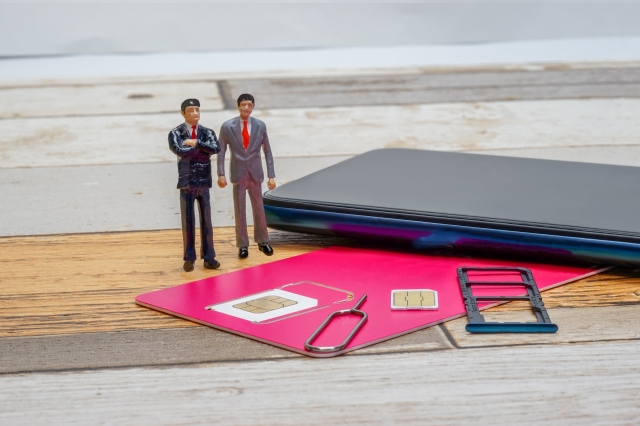
今使っているスマホから、購入した中古スマホへSIMカードを差し替えます。差し替えの際は以下の注意点を守るようにしてください。
- 必ずスマホの電源を切ってから移し替える。
- SIMカードの金属部分にはなるべく触れない。
- つまようじや針など尖ったものでSIM取り出しボタンを押さない。
SIMカード用のピンが無いのであれば、100均などで売っているクリップ(ゼムクリップ)を折り曲げて代用することも可能です。
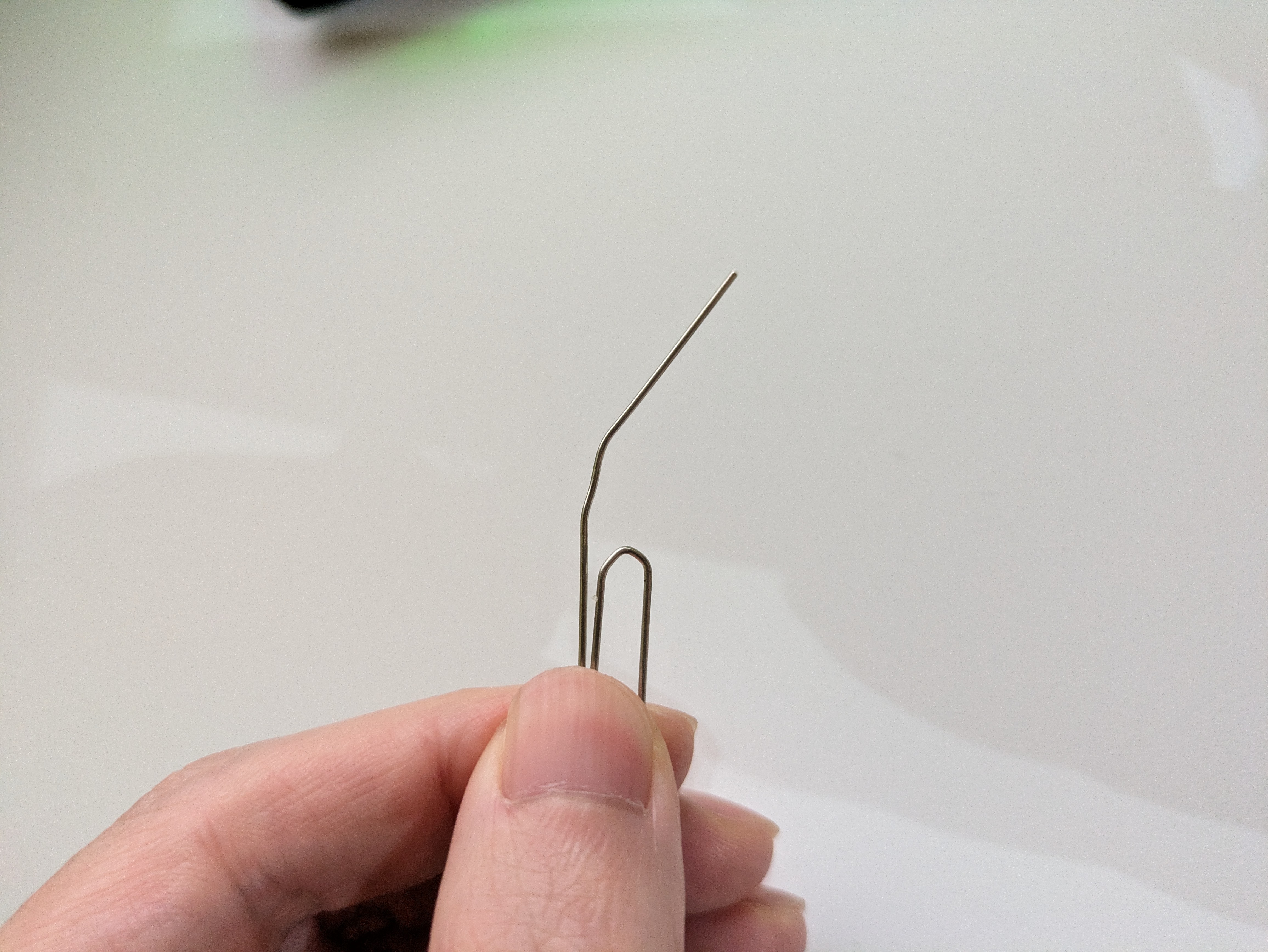
また、eSIMといって物理的な移し替えの必要ないSIMも登場しています。eSIMを利用している場合はキャリアや使っているスマホによって移行方法が異なるため、キャリアの公式サイトを確認してみてください。
3.電源を点けて初期設定を進める
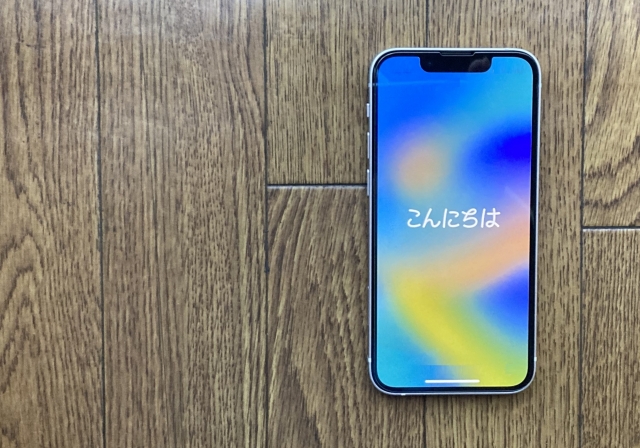
電源を点けると、初期設定が始まります。画面の表示にしたがって進めていきましょう。
以前書いた記事にiPhoneのクイックスタートガイドがあるので、そちらも参考にしてみてください。
4.中古スマホへデータ移行する
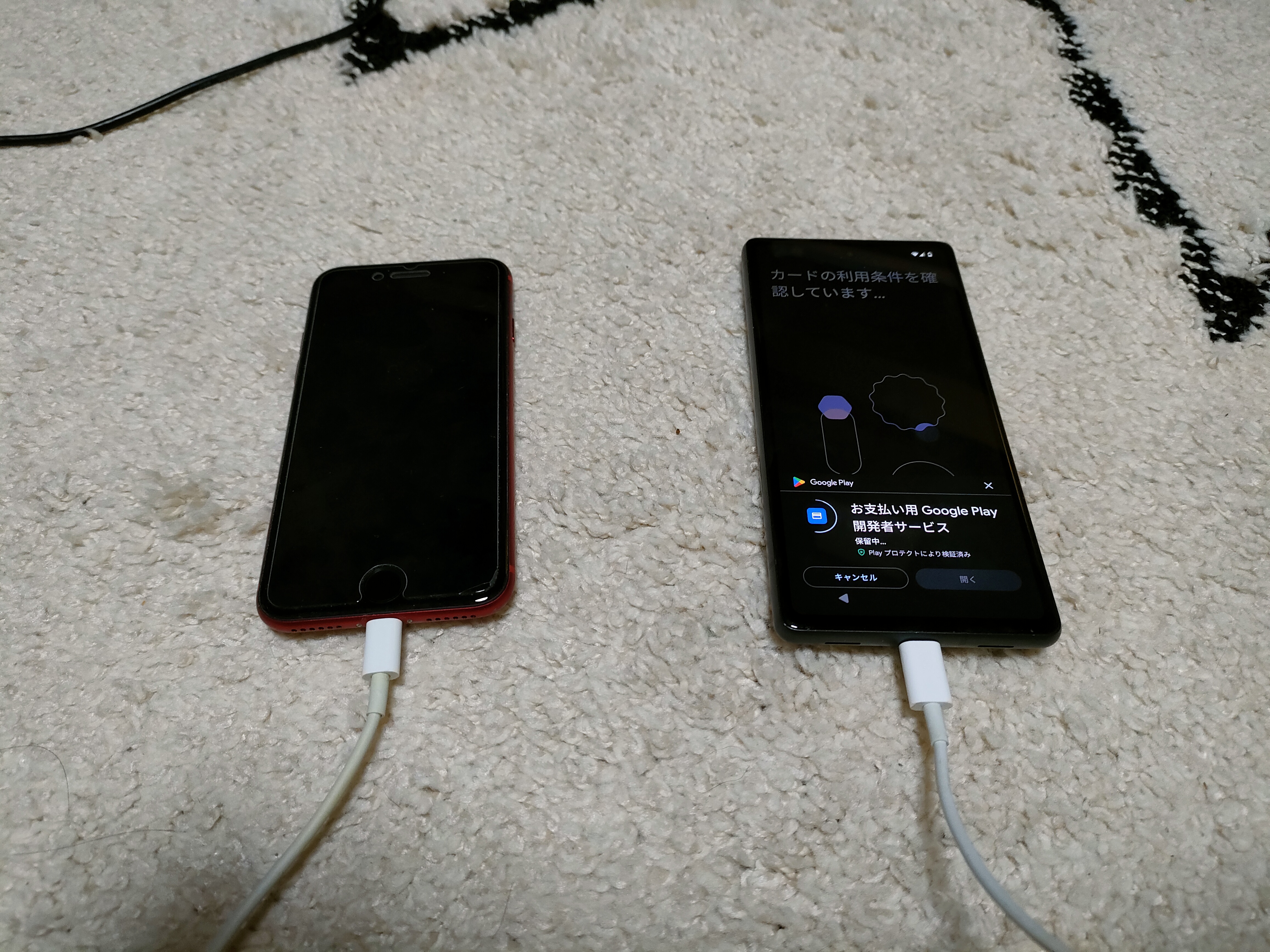
初期設定を進めていくとデータ移行の画面になるので、任意の方法で移行させましょう。今まで使っていた機種と機種変更先によって移行方法が異なります。
今回は、なるべく手間のかからないデータ移行方法をまとめてみました。
- iPhone→iPhoneへのデータ移行方法(クイックスタート)
- 1.移行先iPhoneの電源を入れて、移行元iPhoneの近くに置く。
2.初期設定を進め、クイックスタートの画面が表示されたら操作を止める。
3.移行元iPhoneの画面ロックを解除し、BluetoothとWi-Fiをオン。
4.移行元iPhoneの画面に「新しいiPhoneを設定」と表示されたら、「続ける」をタップして開始。
5.画面の案内に従って設定を進める。
※途中カメラでの読み取りが必要になるが、読み取れない場合は「手動で認証」を選択。
6.Face IDまたはTouch IDを設定。
7.データの転送方法は「iPhoneから転送」を選択。 - Android→Androidへのデータ移行方法(バックアップを利用)
- ※バックアップデータが必要です。バックアップの作成方法は記事上部を参考にしてください。
1.購入したAndroidスマホの初期設定を進める。
2.Wi-Fiに接続。
3.Googleアカウントにログイン。
4.バックアップから復元するデータを選択。
5.「復元」をタップ。
6.バックアップからの復元が開始されるので完了を待つ。 - Android→iPhoneへのデータ移行方法(「iOSに移行」アプリを利用)
- 1.Androidスマホで「iOS に移行」アプリをインストール。
2.iPhoneを起動して初期設定を進める。
3.「Appとデータ」の画面で、「Androidからデータを移行」を選択。
4.Androidスマホで「iOS に移行」アプリを開き「続ける」をタップし進めていく。
5.iPhoneに「Androidから移行」画面が表示されたら「続ける」をタップ。
6.iPhoneの画面にコードが表示されるので「iOS に移行」アプリ内で入力。
7.「続ける」をタップしてAndroidをiPhoneの無線ネットワークに接続。
8.移行するデータを選択して「続ける」をタップ。
9.終了したら「完了」をタップ。 - iPhone→Androidへのデータ移行方法(「Android Switch」アプリを利用)
- 1.移行先のAndroidスマホで初期設定を進める。
2.別のデバイスを使ったセットアップの画面が表示されたら、「iPhoneまたはiPad」をタップ。
3.Wi-Fiを設定し、アプリとデータのコピー画面で「次へ」をタップ。
4.「ケーブルを使用できない場合」→「ケーブルを使わずにコピーする」をタップ。
5.画面にQRコードが表示されるので、iPhoneのカメラで読み取る。
6.「Android Switch」をインストールして開く。
7.利用規約とプライバシーポリシーに同意して「データをコピー」をタップ。
8.移行先のAndroidスマホに表示された二次元コードをスキャン。
9.移行させたいデータにチェックを入れて「続行」をタップ。
10.Androidスマホでメッセージを受け取りたい場合は「設定に移動」からiMessageの設定をOFFに。
11.iCloudの写真データをGoogleフォトに移行する場合は「リクエストを開始する」をタップ。
5.アプリごとのデータ移行状況をチェック

全体のデータ移行だけでは移行しきれないアプリデータがあるのでチェックしておきましょう。よく使うものだと以下のアプリは個別に移行設定する必要があります。
- LINE
- スマホ決済系のアプリ
- 一部のゲームアプリ
また、クラウドストレージに残してある写真データも必要であれば移行します。GoogleフォトやiCloudであれば同期させるだけで移行できるのでカンタンです。
6.APN設定が必要な場合は設定する
契約している通信会社によってはAPN(アクセスポイント)設定が必要な場合があります。
MVNO(格安SIM)など他社の回線を借りて通信サービスを提供している会社は、“回線は他社と同じでも接続先が異なる”ことがあります。
接続先が違う場合、APN(アクセスポイント)設定をしておかないと通信機能が使えません。
APN設定は使っているスマホや通信会社によって方法が違うため、詳しくはキャリアの公式ページを確認してみてください。
7.スマホの状態をチェック
ひと通り移行が完了したら、スマホの状態をチェックしておきましょう。とくにチェックしておきたいのは以下の項目です。
- 連絡先などの重要なデータは移行できているか
- 個別に移行させたアプリデータは問題ないか
- Wi-Fiを切っても通信ができるか
Wi-Fiを切っても問題なく使えるようならひとまず移行成功。もしデータの移行が不十分ならクラウドからバックアップを使うといいでしょう。
中古スマホへの機種変更時に起こりがちなトラブルとその対策
通信が繋がらない→まずはSIMカードをチェック
初期設定後にWi-Fiを切ると通信が繋がらない場合は、まずSIMカードをチェックしてみましょう。内部でズレていたり、裏表が逆になっていることもありがちです。
SIMカードの金属部分が上になるか下になるかは機種によって異なるので注意。
SIMカードが問題なければ、以下の項目を確認してみてください。
- APN設定が必要なら設定されているか。
- 機内モードはオンになっていないか。
- モバイルネットワークはオンになっているか。
ネットワークの設定をやり直してみたり、スマホを再起動してみるのも有効です。どうしてもつながらないようならSIMカードの契約上の問題も考えられます。一度通信会社に連絡してみましょう。
特定のアプリが起動できない
中古スマホへの買い替えでたまにあるのが「特定のアプリが起動できない」症状。よくある原因としては、スマホのOSが古くてアプリの最新バージョンに対応していない、もしくはストレージ容量が足りていないなどがあります。
例えばメッセージアプリとして便利なLINE。2025年末にバージョン13.20.0以下のサポートが終了し、iPhone 7やGalaxy S7で使えなくなってしまっています。
古いスマホを買うと起こりがちなので、できれば5年以内に発売されたスマホを買うのがおすすめです。
5年以内に発売されたスマホでも、十分安く購入することができますよ。
もしバージョンやストレージ容量が問題ないなら、以下の対策を試してみてください。
- アプリの再インストール
- アプリのキャッシュをクリア
- アプリの権限設定をやり直す
権限設定は、アプリの使用前に「写真と動画の撮影を[アプリ名]に許可しますか?」などと出てくるやつです。問題なさそうなら許可してあげましょう。
アプリの権限設定は、「設定」の「アプリ」からやり直すことができます。
これまで使っていたアカウントにログインできない
アカウントがうまく移行できない場合は、
- 使っているアカウントの種類がこれまでと違う
- メールアドレスやパスワードが間違っている
などの理由が考えられます。とくにAndroidスマホ→iPhoneに移行する場合などは、GoogleアカウントではなくAppleアカウントを新しくつくる必要があります。
中古スマホの購入方法
ネットオークションやフリマアプリ
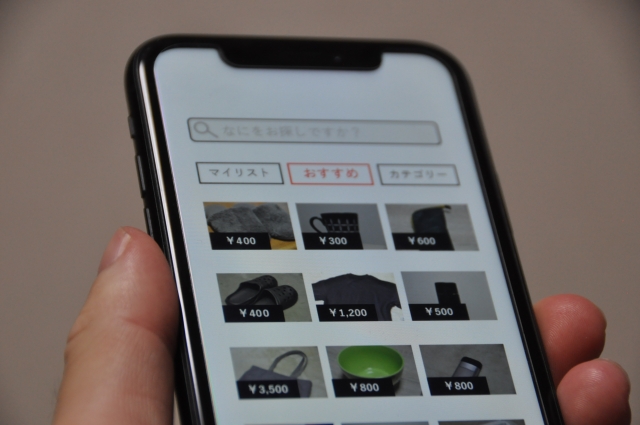
中古スマホをネットで買おうと考えるならヤフオクやメルカリなどの選択肢もありますが、スマホのような電子機器を個人から買うのは正直おすすめできません。
服や雑貨ならフリマでも良いと思いますが、スマホには個人情報が満載です。誰が出品したかわからないスマホを買うのはとっても危険。
フリマでは出品するときに情報を盛ったりすることも可能なため、「バッテリー状態良好」と書いておきながら実はスッカラカンなスマホであることもあります。
また、悪意のある出品者によってウイルス感染しているスマホが売られている可能性もゼロではありません。リスクを最小限に抑えるためにも、出どころのはっきりした中古スマホを買うようにしましょう。
街のリサイクルショップ

ゲオやブックオフなどの実店舗は、中古スマホの状態を実際に触ったりして確かめられるのが特徴。実物を見て確認できるのはネットショップにはない強みです。
しかし、確認できるのはその店にある在庫のみなので、比較できるスマホが少ないことがネックになってきます。他のショップと比較するにも実店舗の数が限られるので、そのスマホが本当にお得なのかその場で判断できないと難しいでしょう。
意外と前もった知識が必要なのが実店舗での購入。「対面で商品について質問できる」ことも実店舗のメリットですが、そもそも知識がないと質問ってなかなか浮かんできませんよね。
【オススメ】ネットの中古スマホショップ
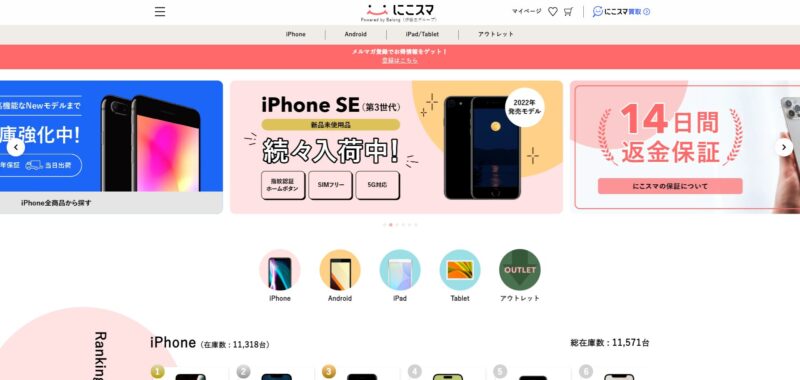
実店舗と比べると実物を間近で見られないなどのデメリットはありますが、今のところ一番おすすめなのがネットの中古スマホショップで購入することです。
中古スマホの専門店なだけあり在庫が非常に豊富で、これまで数台購入していますが品質は中古で最も高いと感じました。価格は相場にしたがって決められているので極端に安い中古スマホはないですが、逆に言えば安定した価格で購入することができると言えます。
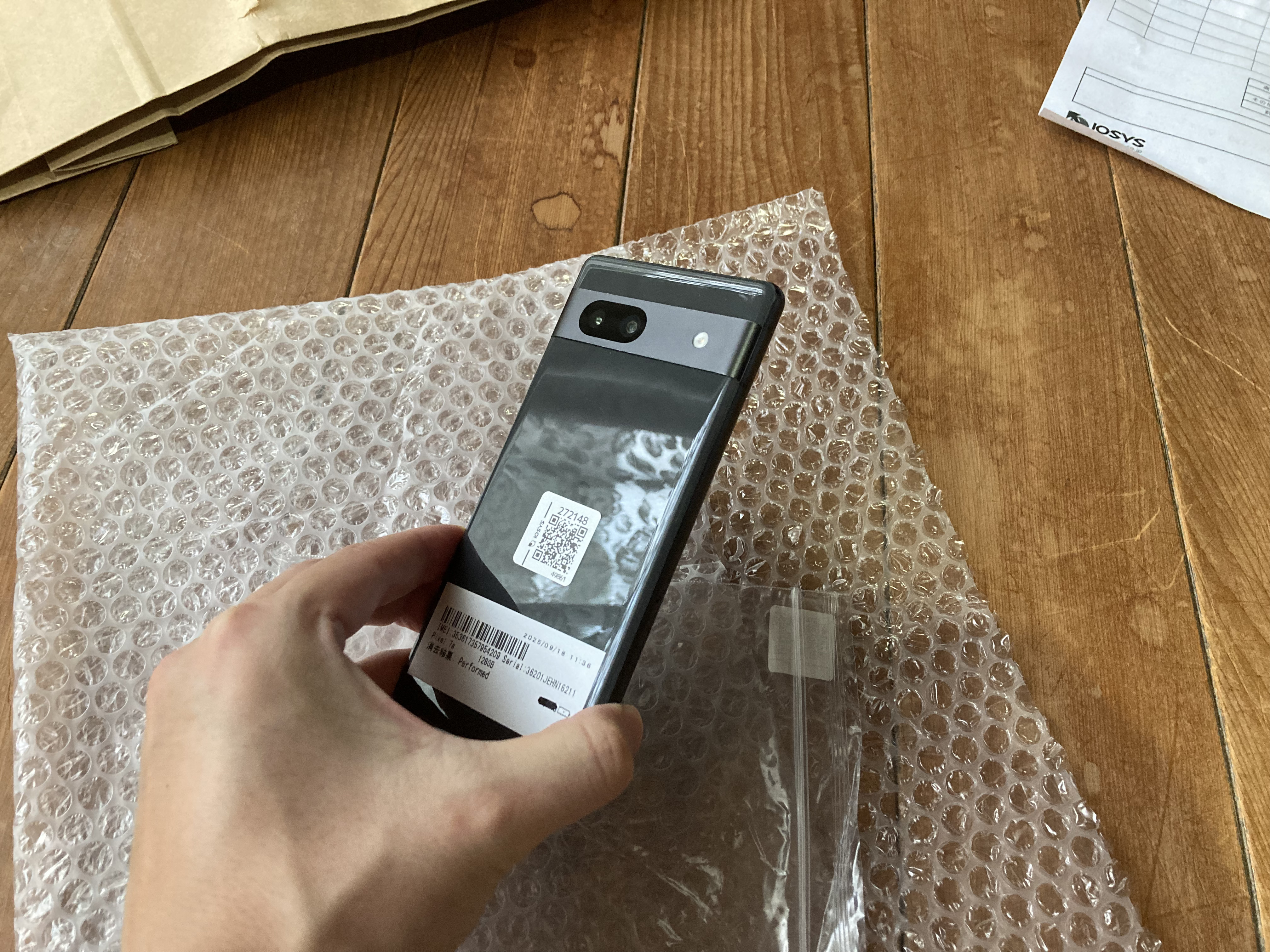
中古スマホ専用の保証もついてくるので、失敗の可能性もかなり低め。
ただ保証やメンテナンスの質はショップに大きく左右されるので、どこのショップで買うかという目利きはある程度必要です。当サイトではネットにある中古スマホショップのランキングを掲載しているので、ぜひ参考にしてみてください。
大手キャリアの認定中古品
ドコモ・au・Softbankでもそれぞれ認定中古品の取り扱いがあります。すでにこれらの回線を契約している人や、信頼性を重視する人向けの購入先です。
保証期間は長くて1ヶ月程度と短めですが、追加料金を支払うことでキャリアが提供する補償サービスに加入することもできます。
デメリットは、相場よりも価格が高いこと。以前別の記事で中古iPhoneの価格を比較してみたことがあるのですが、中古スマホの相場よりもだいたい2~3割ほど高い商品がほとんどでした。
Amazonの認定中古品
Amazon内にはAmazon Renewedという中古機器ECサービスがありますが、出品者によって品質に差があるので注意。というのも、出品のハードルが低く、やろうと思えば個人でも出品できるからです。
「認定中古品」とはなっていますがAmazonが整備・販売している商品ではありません。
Amazonは販売の場を提供しているだけで、実際に商品を扱っているのはどこかの業者です。海外の業者も多いようで、口コミではカスタマーサービスに連絡しても返信が来なかったり、不具合を「仕様です」と言い張られたりといった事象が起きている様子。かなりアタリハズレの激しい印象です。
一方、在庫数はAmazonだけあってかなり多いので、掘り出し物を見つけられる可能性もそれなりにあるのはメリットだと言えます。
中古スマホ購入前にチェックしておきたいポイント
ショップの保証は十分か
中古スマホは基本的にメーカー保証を受けられないため、販売している中古ショップの保証に頼ることになります。購入前に保証内容を確認しておくといいでしょう。
正直、保証さえしっかりしている店舗なら後はどうにでもなると思っています。
保証は、無償保証・有償保証の2つがあるパターンがほとんど。まずは無償保証を確認し、物足りなさそうなら有償保証も検討する、という感じです。
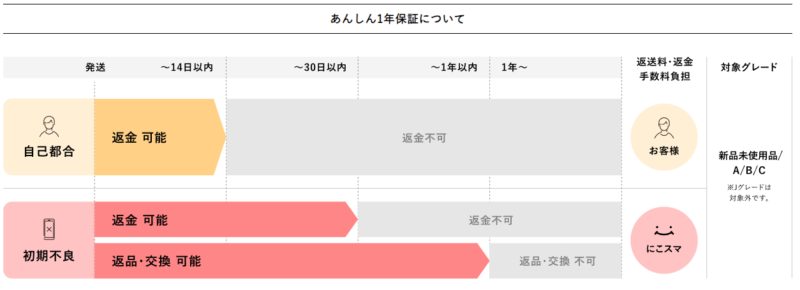
無償保証の内容はショップによってまちまちですが、基本は初期不良や自然故障に対してのケアとなります。保証期間内に症状が出てしまったら、修理対応もしくは返金対応です。
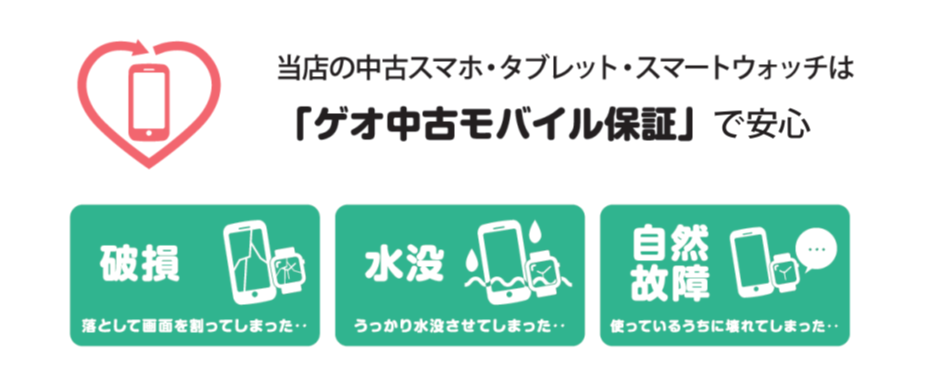
一方有償保証だと、
- 水没
- 紛失・盗難
- 落下による破損
など、幅広いトラブルに対応してくれる内容となることが多いです。
料金はだいたい月額500円ほど。当サイトではあまり加入をおすすめしていないですが、端末代金が高い中古スマホかつ、スマホの扱いに不安があるなら視野に入れても良いと考えています。
修理代金が高くつきがちなiPhoneなどであれば加入を検討して良いかもしれませんね。
バッテリーの状態は良好か
バッテリーの最大容量と使用感について
- 100~90% … ほとんど新品と変わらない使用感。中古ならアタリ。
- 89~85% … 中古としてはまあまあアタリ。不具合は感じない。
- 84~80% … 中古スマホ購入時の最低ライン。不具合はほぼないが、1年以内に80%を下回る可能性が高い。
- 79~75% … 徐々に劣化による不具合が出始める。購入時からここ以下なら返品も検討すべき。
- 74%~ … 動作に引っ掛かりを感じたり、熱がこもりフリーズするなどのリスクがある。買ったばかりなら返品がおすすめ。
中古スマホの購入に関して、もっとも気になるのがバッテリー残量ではないでしょうか。MM総研が実施したアンケートによると、中古スマートフォンを購入しても良いと考える条件の中で最も多くを占めたのがバッテリーの状態(約40%)だったそうです。
参考>>中古スマホ市場の拡大には良好なバッテリーと透明性がカギ‐MM総研
中古スマホについての情報をまとめている当サイトとしても、本体の状態で最も気にしておくべきなのはバッテリーだと断言できます。いくら見た目が良くても、バッテリーが弱っている中古スマホを買ってしまっては結局ろくに使えません。
中古スマホを買う際、バッテリー残量がわかるなら最低でも80%以上は残っているものをおすすめします。iPhoneであれば設定から確認できるので、情報を掲載してくれているショップも多いです。
逆に、Androidスマホは買う前にバッテリー残量がわからないことが多いため、少し買うのが難しめ。発売日から逆算したり端末の状態を考えつつ検討する必要があります。ショップによっては新品バッテリーに入れ買えたリファービッシュ品などもあるので、予算に合わせて選んでいきましょう。
メインスマホとして1年間しっかり使うと、だいたい5~10%程度バッテリー容量が減ります。ひとつの目安にしてみてください。
また返品できるショップであれば、購入後にチェックして状態が悪そうならば返品する…などの方法も可能です。
SIMカードのサイズは対応しているか
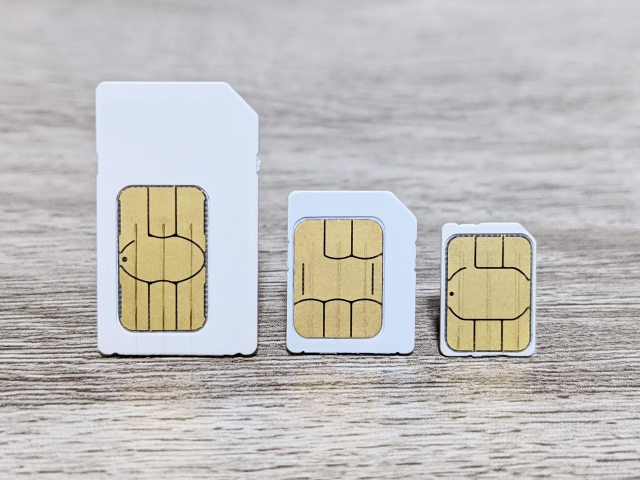
物理SIMカードは大きいものから「標準SIM」「microSIM」「nanoSIM」の3種類があります。今だとほとんどのスマホがnanoSIMを採用しており、おそらくあなたが今使っているスマホもnanoSIM、もしくはeSIMです。
前世代のmicroSIMが使われていたのは2010〜2014年頃。正直あまり気にしなくてもいいと思いますが、念のため。
eSIMは上でも説明したように物理的な移し替えの必要ないSIMです。eSIMを使っている場合は通信会社やスマホによって移行方法が異なるため、まずは通信会社の公式サイトを確認してみてください。
中古スマホの対応バンドが通信会社と合っているか
意外と見落としがちなのが、購入予定の中古スマホが通信会社の周波数(バンド)と合っているかという点です。
「SIMフリー」や「SIMロック解除」と書かれていても、どの通信会社のSIMでも使えるとは限りません。スマホ本体と、キャリアの通信バンド(周波数帯)の相性の問題があるからです。
自分が使っているSIMカードと中古スマホの相性は、キャリアの通信バンドと購入予定のスマホの商品ページを見比べて同じ周波数があるのかを確認します。通信キャリアが対応している通信バンドの例は以下の通りです。
- docomo:5G(n28,n78,n79,n257)、4G(1,3,19,21,28,42)
- au:5G(n28,n77,n78,n257)、4G(1,3,11,18/26,28)
- SoftBank:5G(n28,n77,n257)、4G(1,3,8,11,18/26,42)
- 楽天モバイル:5G(n77,n257)、4G(3,18/26)
ちなみに、iPhoneは周波数との相性を気にせずに利用することができます。ややこしいと感じたら、ひとまずiPhoneを選ぶのがおすすめです。
中古スマホへの機種変更方法についてのまとめ
基本的にはSIMフリーのスマホを買った時と機種変更方法は同じで、中古スマホだから○○しないといけない、ということはありません。はじめてだと難しく感じるかもしれませんが、このページにしたがってゆっくり進めてみてください。
また、これから中古スマホを買おうか検討している人は、このページに書いている「購入前のポイント」を確認してなるべく状態の良い個体を選んでみてください。今どきの中古スマホはコスパがとてもいいので、きっと使いやすい1台に巡り合えるハズです。
中古スマホショップ選びに不安があるなら、ぜひ当サイトで紹介しているショップを訪問してみてくださいね。
返品可能+1年保証!はじめての購入におすすめ
